- A+
当《英雄联盟》客户端弹出那句令人烦躁的“从聊天服务器断开”提示时,无数召唤师的排位赛征程戛然而止,精心策划的战术瞬间沦为泡影。这并非偶然的服务器抽风,而是一个涉及网络、系统、硬件乃至运营商服务的复杂问题集合体。本篇攻略将摒弃那些治标不治本的“重启大法”,从底层逻辑出发,为你构建一套从基础排查到深度优化的完整解决方案,助你彻底告别断线重连的梦魇,让每一次团战都丝滑流畅。本文将围绕网络连接问题的核心,结合“英雄联盟客户端修复”、“优化DNS设置降低延迟”、“防火墙与杀毒软件冲突处理”、“服务器状态实时查询”、“清除客户端缓存”、“修复hosts文件”、“网络重置netsh命令”、“更新网卡驱动”、“路由器QoS设置”以及“电竞级网络环境配置”等关键热词,进行全方位、无死角的深度剖析。
第一部分:精准诊断,锁定问题根源的“望闻问切”
在盲目尝试各种修复手段之前,冷静、系统地诊断是解决问题的第一步。错误的“治疗”不仅无效,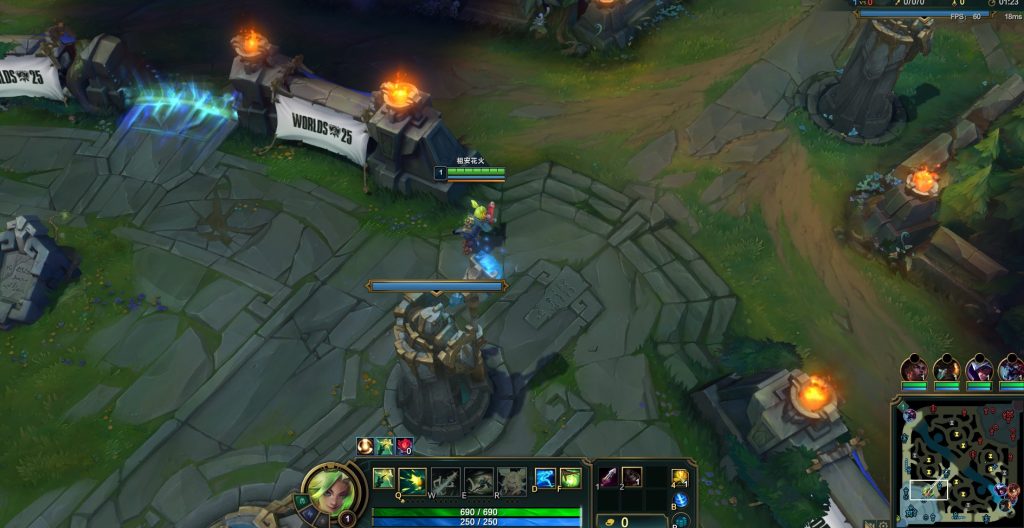 还可能让问题雪上加霜。
1.1 区分“暂时性波动”与“持续性故障”:服务器状态的“晴雨表”
当你看到“从聊天服务器断开”时,第一反应不应该是疯狂重试,而是打开英雄联盟官方网站,导航至“服务器状态查询”页面。这个官方功能可以让你直观地看到自己所在大区的实时状态:是“绿色”畅通无阻,还是“红色”维护中,亦或是“黄色”拥挤不堪。如果所有大区都显示异常,那极有可能是区域性甚至全国性的网络服务中断,此时任何本地操作都是徒劳。只有当服务器状态显示“正常”而你依然频繁断开时,问题才真正出在你的本地环境上。忽略这一步,就是将自己置于“在错误的道路上狂奔”的境地。
1.2 网络健康的“体检报告”:Ping、Tracert与丢包率
现代操作系统自带的网络诊断工具是你的第一道防线。打开命令提示符(CMD),输入以下命令进行深度检测:
ping 114.114.114.114 -t:这个命令将持续向国内公共DNS服务器发送数据包。观察返回的延迟(ms)和是否出现“请求超时”。一个健康的网络,延迟应稳定在20-50ms之间,且不应有丢包(即不应出现“请求超时”)。如果此处就频繁丢包,问题出在你的本地网络或运营商链路上。ping lol.qq.com -t:直接对英雄联盟的登录服务器进行测试。如果上一步正常,而此步骤出现高延迟或丢包,问题可能出在DNS解析环节,为后续的“优化DNS设置降低延迟”埋下重要伏笔。tracert lol.qq.com:这是一次“网络路径追踪”,它会显示数据包从你的电脑到英雄联盟服务器所经过的每一个“跳点”(路由器)。仔细观察,在哪一跳开始出现延迟陡增或星号(*)?如果问题出现在第三、第四跳(通常是你的本地ISP节点),那就是运营商的问题;如果问题出现在最后几跳,那才是腾讯服务器的问题。这份“体检报告”能让你精准地向客服或ISP投诉,而非空口无凭。
第二部分:基础修复,解决90%常见问题的“三板斧”
大部分“从聊天服务器断开”的问题,都源于一些基础性的、可快速修复的软硬件冲突。
2.1 英雄联盟客户端修复:最被低估的“万能钥匙”
“英雄联盟客户端修复”是解决文件损坏、配置错误等问题的首选方案,其有效性远超许多玩家的想象。不要小看这个官方工具,它不仅能修复因更新失败导致的文件丢失,还能修正被篡改的注册表项和核心配置文件。
具体操作路径非常简单:在游戏安装目录下找到名为“Repair”的文件夹,双击运行其中的修复程序;或者,更便捷的方式是打开“腾讯WeGame”平台,在英雄联盟的游戏页面中找到“游戏修复”功能。启动修复工具后,它会自动扫描并修复所有检测到的问题,整个过程无需任何干预。很多召唤师在遇到问题时,第一反应是重装游戏,殊不知“英雄联盟客户端修复”在90%的情况下都能完美解决问题,且耗时仅为重装的十分之一。修复完成后,务必重启电脑再启动游戏,让所有更改彻底生效。
2.2 防火墙与杀毒软件冲突处理:隐形的“网络刽子手”
“防火墙与杀毒软件冲突处理”是解决“连接被无故切断”问题的核心。现代安全软件为了保护用户,其行为审查机制有时会过于激进,将《英雄联盟》的正常网络通信误判为可疑行为,从而强制中断连接。尤其是在游戏客户端更新后,新版本的执行文件更容易触发安全软件的警报。
解决方案有两层:
- 临时禁用测试:暂时完全关闭你电脑上的防火墙(包括Windows Defender防火墙)和第三方杀毒软件(如360、电脑管家等)。然后启动游戏,观察是否还会断开。如果问题消失,即可100%确认是安全软件冲突。
- 添加信任白名单:将英雄联盟的全部相关程序添加到安全软件的信任区或白名单中。这通常包括:
LeagueClient.exe,LeagueClientUx.exe,LoL.exe, 以及整个游戏安装目录。对于一些顽固的杀软,可能还需要将这些程序添加到其“网络活动监控”的例外列表中。完成设置后重新启用安全软件,并测试游戏。
2.3 清除客户端缓存:为游戏“减负”
随着时间推移,英雄联盟客户端会积累海量的临时文件、日志和旧版本的配置缓存。这些数据不仅占用磁盘空间,更可能在读取时发生冲突,导致客户端行为异常,表现为登录缓慢、聊天服务器连接不稳定等问题。定期进行“清除客户端缓存”操作,是保持客户端健康运行的必要习惯。
手动清除的方法是:关闭游戏后,进入游戏安装目录下的/RADS/projects/文件夹,删除名为lol_game_client和lol_launcher(或类似名称)的文件夹。这些文件夹会在你下次启动游戏时自动重新下载,确保你使用的是最新、最干净的客户端核心文件。此外,也可以使用游戏平台(如WeGame)内置的“游戏清理”功能进行一键清理,更加安全便捷。
第三部分:网络优化,将延迟和波动降至最低的“深度调校”
当基础问题被排除后,网络本身的优化就成为提升稳定性的关键战场。这一步将聚焦于“优化DNS设置降低延迟”、“修复hosts文件”和“网络重置netsh命令”三大核心技术。
3.1 优化DNS设置降低延迟:网络通信的“导航员”
DNS(域名系统)的作用是将lol.qq.com这样的网址翻译成183.60.15.244这样的IP地址。如果你的ISP提供的默认DNS服务器响应缓慢或不稳定,这个翻译过程就会产生额外的、不必要的延迟,甚至在高峰期导致解析失败,这正是“从聊天服务器断开”的一个隐形诱因。通过手动将DNS服务器设置为更快速、更稳定的公共DNS,可以显著提升连接的稳定性和响应速度。
具体设置步骤(以Windows为例):
- 打开“控制面板” -> “网络和Internet” -> “网络和共享中心”。
- 点击你正在使用的网络连接(如“以太网”或“WLAN”)。
- 点击“属性” -> 双击“Internet协议版本4 (TCP/IPv4)”。
- 选择“使用下面的DNS服务器地址”,并填入:
- 首选DNS服务器:
114.114.114.114(国内电信) - 备用DNS服务器:
8.8.8.8(Google全球)
- 首选DNS服务器:
- 点击“确定”保存。
完成设置后,务必在命令提示符中执行ipconfig /flushdns命令来清空本地DNS缓存,让新设置立即生效。这个简单的操作,往往能带来立竿见影的改善,尤其是在处理跨区域游戏或高峰期的网络拥堵时效果显著。
3.2 修复hosts文件:绕过DNS的“直连专线”
在某些极端情况下,即使更换了DNS,问题依然存在。这时,可能需要祭出更底层的武器——“修复hosts文件”。hosts文件是操作系统进行域名解析的最高优先级文件,它的权限高于任何DNS服务器。通过在hosts文件中手动添加英雄联盟核心服务器的IP地址,你的电脑就可以“跳过”DNS查询环节,直接与服务器建立连接,这对于解决因DNS污染或路由劫持导致的断线问题尤为有效。
操作路径是:以管理员身份运行记事本,然后通过记事本打开C:\Windows\System32\drivers\etc\hosts文件。在网上搜索最新的、由社区验证有效的英雄联盟 hosts内容,将其复制粘贴到文件末尾。保存时如果遇到权限问题,请确保是以管理员身份运行的记事本。修改完成后,重启电脑让更改生效。需要注意的是,hosts文件中的IP地址并非一成不变,游戏版本更新或服务器调整后,旧的IP可能会失效,此时需要更新为最新的IP列表。
3.3 网络重置netsh命令:重置网络“操作系统”
netsh winsock reset 这条命令,堪称解决疑难杂症的“核武器”。Winsock(Windows Sockets)是Windows系统中所有网络应用程序赖以通信的底层接口。当这个接口因为软件冲突、驱动错误或恶意程序而损坏时,就会导致各种诡异的网络问题,比如能上网但游戏连不上,或者连接极其不稳定。netsh winsock reset命令的作用,就是将这个底层接口彻底重置为出厂默认状态,清除一切潜在的污染和错误配置。
执行方法非常简单:
- 以管理员身份打开“命令提示符”。
- 依次输入以下命令,每输入一行按一次回车:
netsh winsock resetnetsh int ip resetipconfig /flushdns
- 全部执行完毕后,必须重启电脑。
这个操作安全且有效,它是许多专业网管解决顽固网络问题的最后手段。如果你已经尝试了上述所有方法却依然无果,那么执行这一系列“网络重置netsh命令”,极有可能为你带来惊喜。
第四部分:硬件与环境升级,迈向电竞级的稳定体验
当软件层面的优化已达极限,硬件和网络环境的升级就成为最后的“天花板突破”手段。这部分将探讨“更新网卡驱动”、“路由器QoS设置”以及构建完整的“电竞级网络环境配置”。
4.1 更新网卡驱动:被忽视的“网络引擎”
网卡驱动程序是操作系统与物理网卡硬件沟通的桥梁。一个过时或存在Bug的网卡驱动,会直接导致网络性能下降、数据包丢失率升高,表现为游戏中频繁的“爆ping”和掉线。很多召唤师只关注显卡驱动的更新,却忽视了网卡驱动的重要性。
更新方法:
- 右键点击“此电脑” -> “管理” -> “设备管理器”。
- 展开“网络适配器”,找到你的有线或无线网卡。
- 右键点击,选择“更新驱动程序” -> “自动搜索更新的驱动程序软件”。
- 更推荐的做法是,前往你的主板或网卡品牌官网,下载最新的、专为你的硬件型号定制的驱动程序进行手动安装。此举不仅能解决稳定性问题,有时还能解锁新的网络功能,如对WiFi 6协议的更好支持。
4.2 路由器QoS设置:为游戏数据“开绿灯”
在家庭网络中,手机刷视频、平板下载、电脑更新……多台设备同时争抢有限的带宽,是导致游戏卡顿、断线的常见原因。“路由器QoS设置”(服务质量)就是解决这个问题的终极方案。QoS允许你为特定的应用程序或设备分配网络带宽的优先级。你可以将《英雄联盟》的进程或你的游戏电脑的MAC地址设置为“最高优先级”,确保当网络繁忙时,游戏数据包能被优先传输,其他设备的活动会自动让路。
具体操作因路由器品牌而异,但大体路径是:登录路由器管理页面(通常在浏览器输入192.168.1.1)-> 找到“QoS设置”、“带宽控制”或“流量管理”选项 -> 创建一条新规则,将英雄联盟的常用端口(如UDP 5000-65000)或你的电脑IP地址加入高优先级队列。对于支持游戏加速功能的高端路由器,甚至可以一键开启“游戏模式”,自动完成优化。这一步操作,能让你在家人看4K电影的同时,依然享受丝滑流畅的游戏体验。
4.3 构建电竞级网络环境:从“有线连接”到“电竞宽带”
最终,通往极致稳定性的道路,必然指向硬件和网络服务的全面升级,即构建一套完整的“电竞级网络环境配置”。
- 有线连接 vs. 无线连接:这是稳定性上最立竿见影的升级。无线网络(WiFi)受墙体、电器干扰、信号衰减等因素影响,其延迟和丢包率远高于有线连接。实测数据显示,有线连接的延迟波动通常在1-3ms,而WiFi则可能在5-25ms甚至更高,这直接决定了你在团战中是“先手开团”还是“原地罚站”。一根高质量的六类(Cat6)网线,是电竞玩家的最低配置。
- 路由器与固件:老旧的百兆路由器早已无法满足现代游戏的需求。升级到支持WiFi 6、千兆WAN/LAN口的电竞路由器,不仅能提供更高的速度,其内置的游戏加速引擎和更稳定的固件(定期“更新路由器固件”至关重要),能从根本上保障连接的可靠性。
- 宽带套餐:最后,审视你的“电竞宽带”套餐。普通家庭宽带在晚高峰时段的网络拥堵是无法避免的。而运营商推出的“电竞宽带”或“游戏加速包”,则通过QoS专线、游戏节点直连等技术,承诺将《英雄联盟》的延迟降至15ms以下,高峰期稳定性提升40%。对于追求极致体验的职业选手和重度玩家而言,这笔投资是物有所值的。
- 终极方案:5G网络:虽然“5G网络 vs. 家庭宽带”的争论仍在继续,但对于没有条件安装光纤的用户,5G CPE(将5G信号转换为WiFi/有线信号的设备)提供了一个高性能的替代方案。其优势在于部署灵活,理论速度极高,尤其适合《英雄联盟手游》的极致体验。然而,其稳定性、多设备共享能力和资费,目前仍略逊于优质的家庭光纤宽带。
综上所述,“英雄联盟从聊天服务器断开”绝非一个无解的难题。它是一面镜子,映照出你整个数字生活系统的健康状况。从一次简单的“英雄联盟客户端修复”,到一次深度的“网络重置netsh命令”,再到构建一套完整的“电竞级网络环境配置”,每一步都是一次对流畅游戏体验的投资。当你系统地走过这些步骤,你不仅修复了一个游戏错误,更掌握了一套诊断和解决复杂网络问题的通用方法论。从此,峡谷的召唤将再无阻碍,你的每一次操作,都将精准无误地抵达彼岸。