- A+
在《英雄联盟》这款全球现象级的MOBA游戏中,每一次精准的Q技能释放、每一次极限的闪现躲避,都直接关系到战局的生死存亡。然而,当你的电脑配置足以支撑300+的惊人FPS,却在激烈的团战中遭遇画面撕裂、操作延迟甚至间歇性卡顿,那种“有力使不出”的挫败感,足以让任何召唤师抓狂。造成这一切的“幕后黑手”,往往就藏在游戏设置中一个看似不起眼的选项里——等待垂直同步(Wait for Vertical Sync)。这究竟是一个为画面稳定性保驾护航的“守护神”,还是一个扼杀操作流畅度的“延迟元凶”?今天,我们就将彻底揭开“等待垂直同步”的神秘面纱,结合显示器刷新率、显卡驱动设置、NVIDIA Reflex等前沿技术,为你量身打造一套从入门到精通的终极设置方案,让你的每一场对局都能体验到真正的行云流水。
一、 “等待垂直同步”是什么?—— 理解游戏画面撕裂的根源
在深入探讨设置之前,我们必须先搞懂两个最基础也最关键的硬件与软件概念:显示器刷新率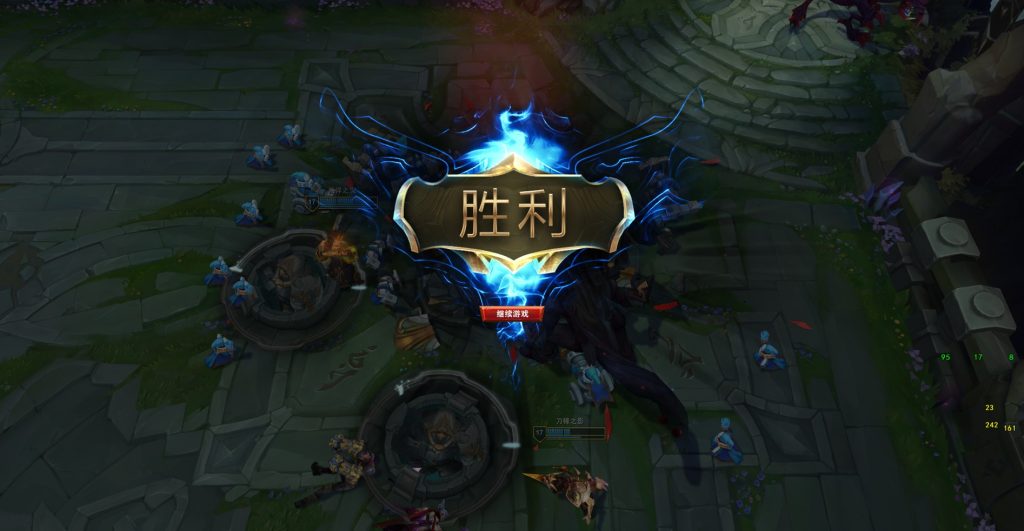 (Refresh Rate)与游戏帧率(FPS)。
- 显示器刷新率(Hz):指的是你的屏幕每秒钟能够完成多少次图像更新。一台普通的60Hz显示器,意味着它每秒最多只能给你呈现60张完整的画面;而一台144Hz或240Hz的高刷新率电竞显示器,则能在同等时间内呈现144或240张画面,这直接带来了肉眼可见的、无与伦比的视觉流畅感。简单来说,刷新率就是屏幕的“视力极限”。
- 游戏帧率(FPS):指的是你的显卡每秒钟能够渲染出多少张新的游戏画面。在《英雄联盟》中,一台高性能的显卡轻松就能将FPS推至200甚至300以上。帧率是显卡的“工作产能”,它直接决定了画面信息的新鲜度和动态响应的灵敏度。
当这两者“各行其是”时,问题就出现了。想象一下这个场景:你的显卡正在以240FPS的极速工作,它刚刚把一张画面的上半部分“写入”了显示器的缓冲区,转眼间,它又开始“写入”下一张画面的下半部分。而此时,你的60Hz显示器恰好开始了它新一轮的“读取”工作。结果就是,显示器在同一帧内,“上半身”显示的是第1帧的画面,而“下半身”却显示了第2帧的画面,这就是令人极度不适的画面撕裂(Screen Tearing)。这种现象在英雄联盟这种高速移动、技能特效纷飞的场景中尤为明显,它会严重干扰你的视觉判断,让你感觉游戏“卡”在了那里,哪怕你的平均FPS高得惊人。
而“等待垂直同步”的核心作用,正是为了充当显卡与显示器之间的“协调员”。一旦开启,显卡就必须“等待”,它会强制将自己的输出节奏与显示器的刷新周期同步。具体来说,就是显卡只有在显示器完成了一次完整的画面刷新之后,才会将新渲染好的一帧画面提交上去。这种“一来一回”的同步机制,从根本上杜绝了画面撕裂的发生,因为它确保了显示器在任何一个刷新周期内,都只会读取到一整张、完整的画面。
二、 “等待垂直同步”的双刃剑:利与弊的深度剖析
明白了它的原理,我们就能更客观地看待它的利弊。正如古话所说,“鱼和熊掌不可兼得”,垂直同步也不例外。
其核心优势,毋庸置疑,就是彻底解决画面撕裂问题。对于那些对画面完整性要求极高的玩家,或者是在使用普通60Hz显示器、且对帧率波动极为敏感的用户来说,开启垂直同步带来的视觉稳定性提升是立竿见影的。它能让游戏画面始终如一地平滑过渡,尤其是在进行精密的走A操作或观察小兵对线细节时,体验更为舒适。
然而,其致命的弊端,也正是所有《英雄联盟》竞技玩家最痛恨的一点:输入延迟的显著增加。这个延迟并非来源于你的鼠标或键盘,而是源于“等待”本身。当你按下技能键时,指令会立刻传递给CPU和显卡,显卡会立刻开始渲染。但在垂直同步开启的状态下,即便渲染已经完成,它也必须被“锁住”,直到显示器发出下一次刷新的信号。这个“等待”的时间,就是额外的输入延迟。在英雄联盟这种分秒必争的对抗中,哪怕只是几十毫秒的延迟,都可能让你的闪现慢了半拍,让你的Q技能擦肩而过。
除此之外,开启垂直同步还可能带来两个连锁反应:
- 帧率(FPS)的硬性上限与性能浪费:一旦开启垂直同步,你的游戏帧率将被牢牢限制在显示器的刷新率之下。如果你的显示器是60Hz,那么无论你的显卡性能多么强悍,你的FPS都不会超过60。这意味着你价值数千元的高端显卡,大部分性能都被“锁死”了,这是一种巨大的资源浪费。
- 帧生成时间不稳导致的卡顿(Stuttering):这是比单纯画面撕裂更隐蔽、更致命的问题。当你的系统性能不足以稳定地维持60FPS(对于60Hz显示器而言)时,比如在混乱的5v5团战中,FPS从59骤降到40,垂直同步反而会“雪上加霜”。它会强迫显卡将40FPS“拉长”到60Hz的节奏上,导致画面出现明显的、断断续续的卡顿感,这种“卡”比画面撕裂更影响操作。很多玩家反映“电脑配置高,玩LOL却出现画面卡顿、撕裂”,问题根源往往就出在这里。
三、 个性化决策树:英雄联盟中“等待垂直同步”到底开还是关?
现在,我们可以抛开那些“一刀切”的建议,根据你自身的硬件配置和游戏需求,来做出最科学的选择。
第一种情况:你拥有一台高刷新率(≥144Hz)的G-Sync或FreeSync显示器。
恭喜你,你是这个时代的幸运儿!对于这类高端显示器,传统的垂直同步已经不再是最佳选择。G-Sync(NVIDIA)和FreeSync(AMD)是革命性的自适应同步技术,它们让显示器的刷新率不再是固定的,而是能“动态跟随”显卡输出的帧率。当你的FPS在60到144之间波动时,显示器的刷新率也会在60Hz到144Hz之间灵活变化,从而实现了既无撕裂(No Tearing)又低延迟(Low Latency)的完美境界。
关键设置来了:对于G-Sync显示器,你必须在NVIDIA控制面板中开启G-Sync,并同时开启垂直同步(V-Sync)。这听起来似乎违背常理,但原理是:当游戏FPS高于显示器的最大刷新率时,G-Sync会自动失效,此时开启的垂直同步就充当了“守门员”的角色,防止画面再次撕裂。而对于FreeSync显示器,通常只需在显卡驱动中开启FreeSync,游戏内的垂直同步可以关闭。总之,拥有一台自适应刷新率显示器,是解决“开与关”这一世纪难题的终极答案。
第二种情况:你使用的是普通高刷新率显示器(如144Hz),但不支持G-Sync/FreeSync。
这是目前最为普遍的情况。此时,决策的核心在于你对画面撕裂和操作延迟的容忍度。
- 如果你是职业选手或高端排位玩家,追求极致的操作响应速度:果断关闭游戏内和显卡驱动中的所有垂直同步选项。将宝贵的毫秒级延迟省下来,用于更精准的微操。此时,你可能会看到一些画面撕裂,但这对于经过专业训练的选手来说,往往是大脑可以快速“过滤”掉的信息,远不如操作延迟来得致命。
- 如果你是休闲玩家,对画面的平滑与稳定有较高要求,且对几十毫秒的延迟不敏感:你可以选择开启垂直同步。但强烈建议配合帧率限制(Frame Rate Limiter)一起使用。例如,将帧率上限设置为比你的显示器刷新率低3帧(141 FPS for 144Hz)。这能有效防止FPS因瞬间飙升而突破刷新率限制,同时又能规避垂直同步在帧率不稳时带来的严重卡顿。
第三种情况:你仍在使用60Hz显示器。
在这种情况下,开启垂直同步的“性价比”相对较高。因为它不仅能解决撕裂,还能将你那可能高达300FPS的帧率“压制”下来,从而显著降低显卡的功耗和发热,让笔记本电脑能运行得更安静、续航更久。除非你对那微乎其微的延迟提升有极致的偏执,否则对于60Hz用户,开启垂直同步通常是更稳妥的选择。
四、 全方位设置教程:从游戏内到驱动层,榨干每一毫秒的性能
理论知识已经到位,现在让我们进入实操环节,手把手教你完成全套优化。
步骤1:优化游戏内设置(最优先)
- 进入《英雄联盟》客户端,点击右上角的齿轮图标进入“设置”。
- 切换到“视频”选项卡。
- 找到“等待垂直同步”这一选项。根据你上文做出的决策,勾选或取消勾选它。
- 重要补充:在同一个界面,强烈建议将“全萤幕防失真”(Anti-Aliasing)选项关闭。这个选项对画质的提升微乎其微,但对性能的损耗却相当可观,尤其是在低端配置上。
- 完成设置后,点击“确认”并退出游戏,让设置完全生效。
步骤2:深入显卡驱动设置(覆盖全局)
请注意,显卡驱动层面的设置优先级通常高于游戏内设置。为了确保万无一失,我们需要在这里进行同步配置。
对于NVIDIA显卡用户:
- 在桌面空白处点击鼠标右键,选择“NVIDIA 控制面板”。
- 在左侧导航栏中,点击“管理3D设置”。
- 在“全局设置”选项卡中,找到“垂直同步”选项。你可以将其设置为“开启”、“关闭”或“使用3D应用程序设置”。如果你希望为所有游戏统一策略,就在这里设置;如果只想单独为《英雄联盟》设置,请切换到“程序设置”选项卡。
- 在“程序设置”中,点击“添加”,找到
League of Legends.exe(通常位于Riot Games\League of Legends\Game\目录下)。 - 为《英雄联盟》单独设置“垂直同步”选项。同时,找到“低延迟模式”(Low Latency Mode)选项,并将其设置为“Ultra”。这个“超低延迟模式”能有效缓解垂直同步带来的延迟问题,是NVIDIA为电竞玩家准备的利器。
- 点击“应用”保存设置。
对于AMD显卡用户:
- 在桌面空白处点击鼠标右键,选择“AMD Radeon Software”。
- 点击右上角的“齿轮”图标进入设置。
- 找到“显卡”或“图形”设置选项。
- 向下滚动,找到“等待垂直刷新”(Wait for Vertical Refresh)。将其设置为“始终关闭”(Always off)或“应用程序设置”(Application settings)。
- 同样,建议关闭“Radeon增强同步”(Radeon Enhanced Sync),这个功能在英雄联盟中可能带来意想不到的帧率波动。
步骤3:拥抱未来科技——启用NVIDIA Reflex
如果你使用的是NVIDIA GeForce GTX 900系列或更新的显卡,那么请务必启用NVIDIA Reflex。这是一项专为竞技游戏设计的低延迟技术,它能直接优化渲染队列,将系统延迟降低数十毫秒,效果远超单纯的“关闭垂直同步”。
- 首先,确保你的显卡驱动是最新版本。
- 进入《英雄联盟》游戏内设置(ESC → 视频)。
- 在设置列表底部,你应该能找到“NVIDIA Reflex”选项。将其设置为“启用+Boost”。
- 结合上文提到的G-Sync + V-Sync + Reflex的“黄金组合”,你将获得目前技术下所能达到的、最完美的画面与延迟平衡。
五、 关键指标的进阶认知:1% Low FPS——流畅度的“真实温度计”
在讨论优化效果时,很多玩家只盯着“平均FPS”看,这是一个巨大的误区。真正的流畅体验,取决于你游戏过程中最糟糕的那1%时刻的表现,这就是1% Low FPS指标。
举个例子,一局游戏中,你的平均FPS是240,看起来非常完美。但如果你的1% Low FPS只有45,这意味着在激烈的团战中,有1%的时间你的帧率会骤降到45,这1%的卡顿足以让你葬送掉整场游戏。而垂直同步,恰恰是影响1% Low FPS稳定性的关键变量之一。当它被错误地开启时,在性能瓶颈期,它会将帧生成时间的波动放大,导致1% Low FPS急剧恶化。
因此,在完成所有设置后,建议你使用MSI Afterburner + RivaTuner等工具,不仅监控平均FPS,更要密切关注1% Low FPS的数值。一个优秀的优化方案,应该能让这两个数值无限接近。
六、 常见疑难杂症的终极排错指南
即使你已经按照上述步骤操作,某些顽固问题可能依然存在。以下是几个高频问题的针对性解决方案:
问题1:我明明关了所有地方的垂直同步,为什么英雄联盟还是有画面撕裂?
这很可能是因为《英雄联盟》的垂直同步选项存在一个“特殊机制”:部分情况下,仅在游戏内关闭是不够的,必须同时在显卡驱动中强制关闭才能生效。请务必回到“步骤2”,仔细检查你的NVIDIA或AMD驱动设置,确保为League of Legends.exe这个程序单独设置了“关闭”。
问题2:我开了垂直同步,为什么团战时还是感觉卡得不行?
这正是我们前面提到的“帧率不稳+垂直同步”组合的恶果。解决方案有三:
- 方案A(推荐):直接关闭垂直同步。
- 方案B:保持垂直同步开启,但严格限制帧率上限(例如,144Hz显示器就锁141FPS),确保显卡永远不会“力不从心”。
- 方案C:检查你的后台程序,关闭所有不必要的软件,尤其是那些会占用CPU资源的杀毒软件、直播推流工具等。
问题3:画面撕裂让我非常难受,但我又不想牺牲操作手感,怎么办?
终极解决方案就是升级你的显示器。一块支持FreeSync或G-Sync Compatible的高刷新率显示器,其价格已经相当亲民,它能一劳永逸地解决这个世纪难题。在享受240Hz丝滑画面的同时,彻底告别撕裂与延迟的困扰,这是一笔为你的电竞生涯所做的最值得的投资。
总而言之,“等待垂直同步”本身并无好坏对错,它只是一个工具。真正的高手,懂得根据自己的硬件、自己的打法、自己的需求,去灵活地驾驭它。希望这篇详尽到极致的指南,能帮你拨开迷雾,找到专属于你的那份,最完美的《英雄联盟》竞技体验。